Sans App Store · Sans compte · 30 secondes

Installez Stateri
sur votre téléphone

Stateri s'installe directement depuis votre navigateur en 30 secondes — sans App Store, sans Play Store, sans compte à créer. Suivez simplement les étapes ci-dessous selon votre téléphone.

Adresse de l'application
https://app.stateri.fr/
🌐
Vous pouvez aussi utiliser Stateri directement dans votre navigateur
Aucune installation requise — ouvrez simplement app.stateri.fr sur n'importe quel appareil.
Ouvrir →
🤖

Android

Avec Google Chrome
1

Ouvrez Chrome

Lancez l'application Google Chrome sur votre smartphone Android.

2

Accédez à l'application

Dans la barre d'adresse, tapez ou collez : app.stateri.fr et appuyez sur Entrée.

3

Installez l'application

Une bannière "Ajouter à l'écran d'accueil" apparaît automatiquement en bas de l'écran. Appuyez dessus.

Si la bannière n'apparaît pas, ouvrez le menu ⋮ (trois points en haut à droite) et choisissez "Installer l'application".
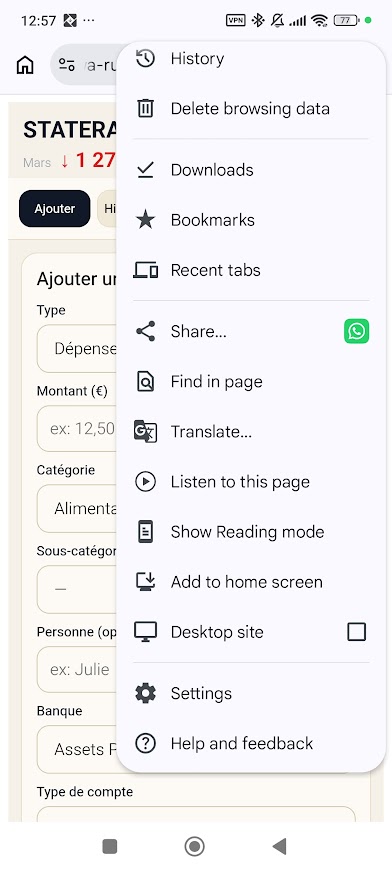
Bannière d'installation Android
4

Confirmez l'installation

Une boîte de dialogue s'affiche. Appuyez sur "Installer" pour confirmer.
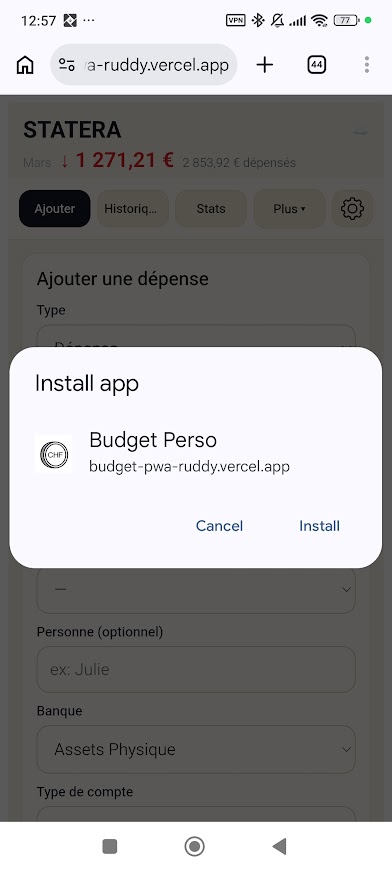
Bannière d'installation Android
5

C'est prêt !

L'icône Stateri apparaît sur votre écran d'accueil. Appuyez dessus pour lancer l'application.
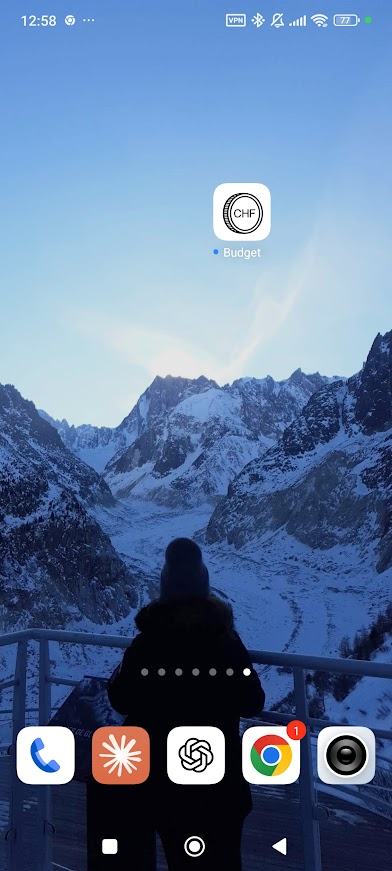
Bannière d'installation Android

Stateri fonctionne comme une vraie app : plein écran, sans barre de navigation Chrome, et même hors connexion.

🍎

iPhone

Avec Safari uniquement
1

Ouvrez Safari

Sur iPhone, l'ajout à l'écran d'accueil ne fonctionne qu'avec Safari. Chrome et Firefox ne le permettent pas sur iOS.

⚠️ Utilisez Safari, pas Chrome
2

Accédez à l'application

Dans la barre d'adresse de Safari, tapez ou collez l'URL de Stateri et appuyez sur "Aller".

3

Appuyez sur le bouton Partager

En bas de l'écran (ou en haut sur iPad), appuyez sur l'icône Partager — un carré avec une flèche qui pointe vers le haut.

📸Capture d'écran — bouton Partager à venir
4

Choisissez "Sur l'écran d'accueil"

Dans le menu qui s'affiche, faites défiler vers le bas et appuyez sur "Sur l'écran d'accueil" (icône avec un +).

📸Capture d'écran — menu iOS à venir
5

Confirmez et ajoutez

Vérifiez le nom (vous pouvez le modifier), puis appuyez sur "Ajouter" en haut à droite.

✓ Le nom "Stateri" est pré-rempli
6

C'est prêt !

L'icône Stateri apparaît sur votre écran d'accueil, comme n'importe quelle application.

Stateri s'ouvre en plein écran sans interface Safari — une expérience identique à une application App Store, sans les frais ni les contraintes.

Questions fréquentes

Est-ce que mes données sont en sécurité ?

Oui, totalement. Stateri ne stocke rien sur ses propres serveurs. Toutes vos données sont sauvegardées directement sur votre compte Google Drive, qui vous appartient entièrement.

Faut-il créer un compte Stateri ?

Non. Aucun compte Stateri n'est nécessaire. Vous utilisez simplement votre compte Google existant pour la sauvegarde. L'application peut même fonctionner sans compte du tout (données locales uniquement).

L'application fonctionne-t-elle sans internet ?

Oui. Stateri est offline-first : une fois installée, elle fonctionne entièrement sans connexion. La synchronisation avec Google Drive se fait automatiquement quand une connexion est disponible.

Puis-je l'utiliser sur plusieurs appareils ?

Oui. Installez Stateri sur autant d'appareils que vous voulez. Vos données se synchronisent automatiquement via votre Google Drive commun.

Pourquoi utiliser Safari sur iPhone et pas Chrome ?

Apple impose des restrictions sur iOS : seul Safari a accès à l'API nécessaire pour installer les applications web sur l'écran d'accueil. Chrome et Firefox sur iOS ne peuvent pas proposer cette fonctionnalité.