Transactions · Import · Export

Importez, exportez,
sans friction.

Stateri prend en charge l'import direct depuis votre banque et l'export complet de toutes vos données. Vos relevés bancaires deviennent automatiquement des transactions catégorisées — en quelques secondes.

📤 Export

Exportez tout votre historique en un clic

Depuis l'onglet Paramètres de l'application, exportez l'intégralité de vos transactions — dépenses, revenus, virements et remboursements — dans un fichier CSV universel.

1

Ouvrez l'application Stateri et rendez-vous dans l'onglet Paramètres

2

Dans la section Export, appuyez sur "Exporter CSV (tout l'historique)"

3

Le fichier CSV est téléchargé automatiquement — ouvrez-le avec Excel, Google Sheets ou Numbers

💡
Le fichier exporté est entièrement compatible avec le format d'import CSV de Stateri — vous pouvez l'utiliser pour migrer vos données vers un autre appareil ou comme sauvegarde locale.
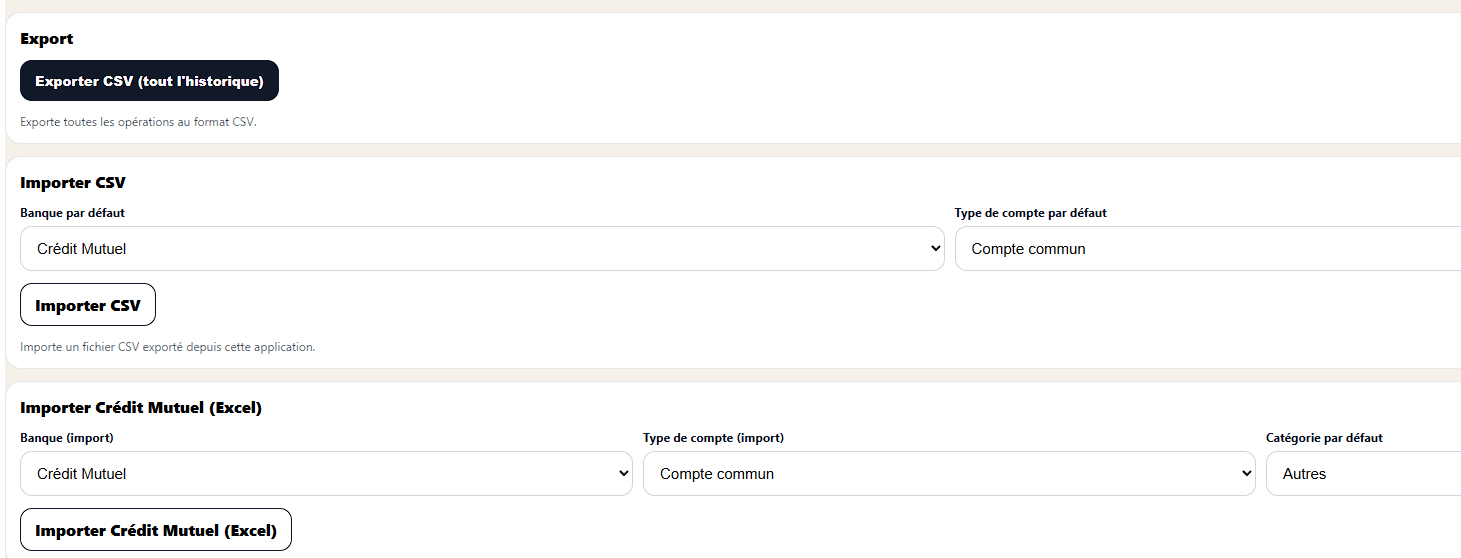
Stateri — Section Import/Export dans les paramètres
📥 Import CSV

Importez vos données depuis un fichier CSV

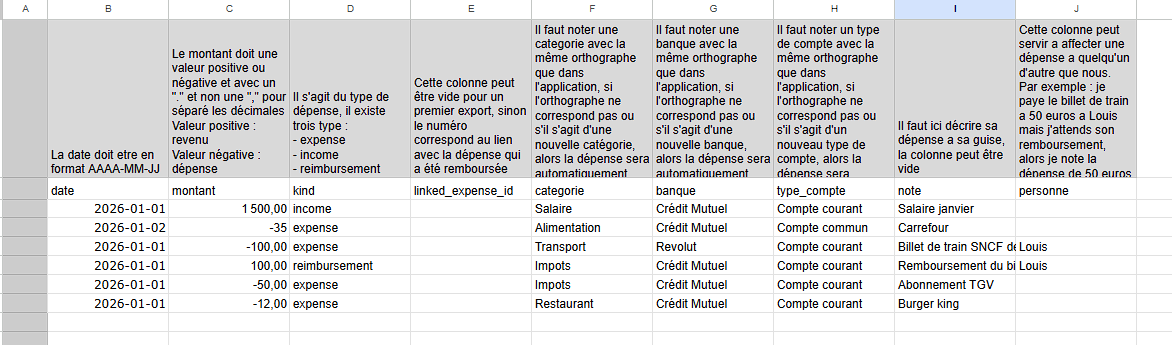
Utilisez le format CSV standard de Stateri pour importer en masse vos transactions depuis n'importe quelle source — relevé bancaire préparé, tableur existant, ou export d'une autre application.

📋 Format des colonnes

Colonne Obligatoire Format Description Exemple
date requis AAAA-MM-JJ Date de la transaction 2026-01-15
montant requis Nombre décimal (séparateur : .) Positif = revenu, Négatif = dépense -35.00 ou 1500.00
kind requis expense / income / reimbursement Type de transaction expense
linked_expense_id optionnel Nombre entier Lien vers la dépense remboursée (uniquement pour les remboursements) 42
categorie requis Texte libre Doit correspondre exactement à une catégorie de l'app (sinon créée automatiquement) Alimentation
banque requis Texte libre Doit correspondre exactement à une banque de l'app (sinon créée automatiquement) Crédit Mutuel
type_compte requis Texte libre Doit correspondre exactement à un type de compte de l'app Compte courant
note optionnel Texte libre Description libre de la dépense Courses du samedi
personne optionnel Texte libre Personne à qui affecter la dépense (multi-personnes) Louis
date,montant,kind,linked_expense_id,categorie,banque,type_compte,note,personne
2026-01-01,1500.00,income,,Salaire,Crédit Mutuel,Compte courant,Salaire janvier,
2026-01-02,-35.00,expense,,Alimentation,Crédit Mutuel,Compte commun,Carrefour,
2026-01-03,-100.00,expense,,Transport,Revolut,Compte courant,Billet de train SNCF,Louis
2026-01-03,100.00,reimbursement,3,Transport,Crédit Mutuel,Compte courant,Remboursement billet,Louis
2026-01-07,-12.00,expense,,Restaurant,Crédit Mutuel,Compte courant,Burger King,

Téléchargez le modèle

Téléchargez le fichier CSV modèle, remplissez-le avec vos données (dans Excel, Google Sheets ou Numbers), puis importez-le directement dans Stateri via Paramètres → Importer CSV.

⬇ Télécharger le modèle CSV
Les catégories, banques et types de compte inexistants sont créés automatiquement lors de l'import — pas besoin de les configurer à l'avance.
1

Téléchargez le modèle et remplissez-le avec vos données

2

Dans Stateri : Paramètres → Importer CSV

3

Choisissez la banque par défaut et le type de compte puis sélectionnez votre fichier

4

Vos transactions apparaissent instantanément dans l'application

Stateri — Format CSV d'import
🏦 Crédit Mutuel

Import direct depuis Crédit Mutuel

Téléchargez votre relevé de compte directement depuis votre espace Crédit Mutuel en ligne, et importez-le en un clic dans Stateri. Toutes vos transactions sont importées automatiquement.

Comment télécharger votre relevé Crédit Mutuel

1

Connectez-vous à votre espace client Crédit Mutuel en ligne

2

Allez dans Mes comptes → Relevés de compte et sélectionnez la période souhaitée

3

Téléchargez le fichier au format Excel (.xls ou .xlsx) — c'est le format natif du Crédit Mutuel

4

Dans Stateri : Paramètres → Importer Crédit Mutuel (Excel), choisissez votre banque et compte, puis sélectionnez le fichier

5

Stateri lit automatiquement toutes les lignes du relevé et crée les transactions correspondantes

ℹ️
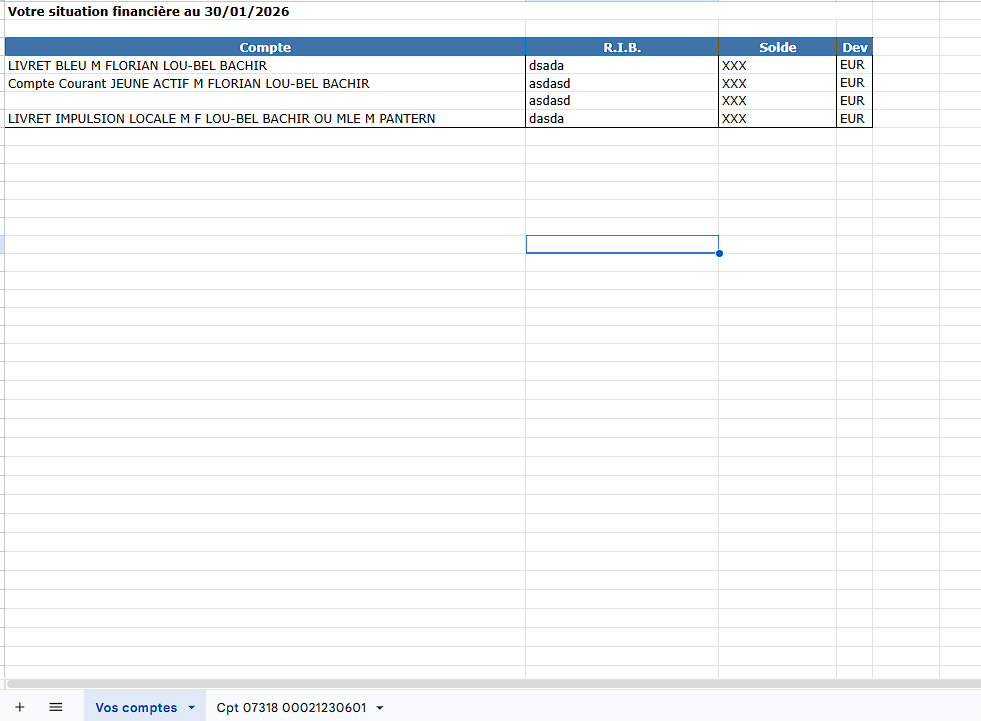
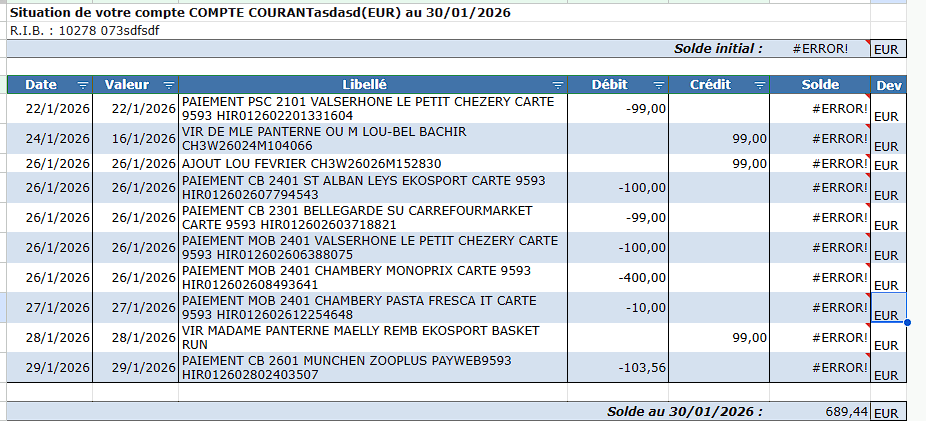
L'import reconnaît le format standard des exports Excel du Crédit Mutuel. Les colonnes Date, Libellé, Débit, Crédit sont lues automatiquement — aucune manipulation préalable n'est nécessaire.

Aperçu du fichier Excel Crédit Mutuel — Vue comptes

Fichier Excel Crédit Mutuel — Feuille Vos comptes

Aperçu du fichier Excel Crédit Mutuel — Détail transactions

Fichier Excel Crédit Mutuel — Détail des transactions
💜 Revolut

Import direct depuis Revolut

Exportez votre historique de transactions depuis l'application Revolut et importez-le directement dans Stateri. Toutes vos opérations Revolut sont intégrées en quelques secondes.

Comment exporter depuis Revolut

1

Ouvrez l'application Revolut sur votre smartphone

2

Allez dans Compte → Relevé de compte (ou depuis l'espace web Revolut)

3

Sélectionnez la période, choisissez le format Excel et téléchargez

4

Dans Stateri : Paramètres → Importer Revolut (Excel), sélectionnez votre fichier

5

Les transactions sont importées avec leur date, montant et libellé d'origine

💡
Revolut propose des exports multi-devises. Stateri détecte automatiquement la devise de chaque transaction lors de l'import.
📸
Screenshot Revolut à venir
Votre banque n'est pas là ?

Votre banque n'est pas encore supportée ?

Stateri supporte actuellement le Crédit Mutuel et Revolut. D'autres banques arrivent — dites-nous laquelle vous souhaitez en priorité et nous l'ajouterons.

✅ Merci ! Votre demande a bien été envoyée.
Compatibilité actuelle
🏦
Crédit Mutuel
✓ Disponible
💜
Revolut
✓ Disponible
🏦
BNP Paribas
À venir
🏦
Boursorama
À venir
🏦
LCL
À venir
La vôtre ?
Proposez-la